AEA-Etichetta Vini: il Programma di AEA per Creare le Etichette dei Vini

VUOI REALIZZARE IN COMPLETA AUTONOMIA LE ETICHETTE DEI TUOI VINI?

CON IL PROGRAMMA DI AEA PER CREARE LE ETICHETTE DEI VINI LO PUOI FARE!

Scarica il programma di AEA per creare le etichette dei vini:

  • Una volta scaricato è TUO: non devi sottoscrivere abbonamenti, nè pagare per ogni etichetta che crei;
  • E’ continuamente aggiornato in base agli aggiornamenti normativi;
  • Puoi richiedere le versioni aggiornate: te le inviamo GRATIS;
  • Ti assistiamo GRATUITAMENTE ogni volta che ce lo chiedi;

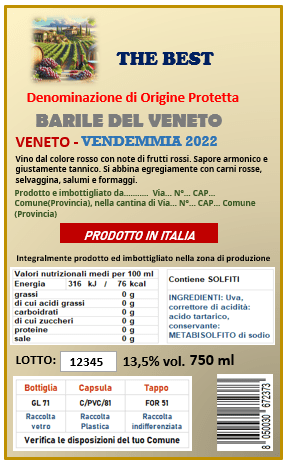
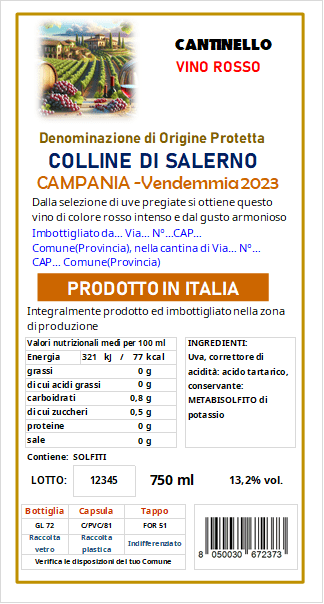
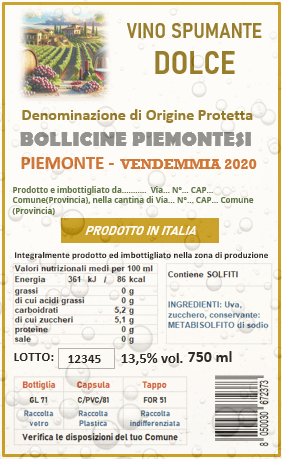
ALCUNE ETICHETTE CREATE CON IL PROGRAMMA DI AEA PER CREARE LE ETICHETTE DEI VINI

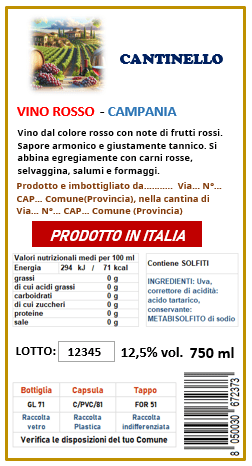
Con il programma di AEA per creare le etichette dei vini puoi personalizzare  il contenuto, i fonts, le dimensioni, il posizionamento e i colori dei testi; puoi aggiungere loghi, immagini, codice a barre, QR code, ecc. Qui sotto puoi vedere alcune delle etichette stampabili che abbiamo realizzato.

NOTA IMPORTANTE: I marchi, i nomi delle denominazioni di origine, la Regione di produzione ed altre informazioni riportate sono del tutto casuali ed hanno l’ unico scopo di mostrare il funzionamento del programma.

COME FUNZIONA IL PROGRAMMA DI AEA PER CREARE LE ETICHETTE DEI VINI

Per comprendere il funzionamento del programma, puoi:

  • Scaricare GRATIS la guida cliccando sull’ immagine riportata qui sotto (è la stessa che scaricherai se decidi di acquistarlo);
  • Guardare il video che ho pubblicato su  You tube;
  • Leggere le istruzioni riportate nel seguito della guida:

NOTE IMPORTANTI!

Per  visualizzare le didascalie del video non devi cliccare direttamente sul triangolino bianco su sfondo rosso, bensì sulla scritta GUARDA SU YOU TUBE, riportata in fondo a sinistra.

Se non vuoi vedere le anteprima degli altri video di you tube (che potrebbero dare fastidio alla vista), ti consiglio di guardare il video in modalità cinema.

Guida al software per creare le etichette dei prodotti alimentari

INSERIMENTO VALORI NUTRIZIONALI DETERMINATI IN LABORATORIO NEL FOGLIO DEDICATO DEL PROGRAMMA DI AEA PER CREARE LE ETICHETTE DEI VINI

Guida al software per creare le etichette dei prodotti alimentari

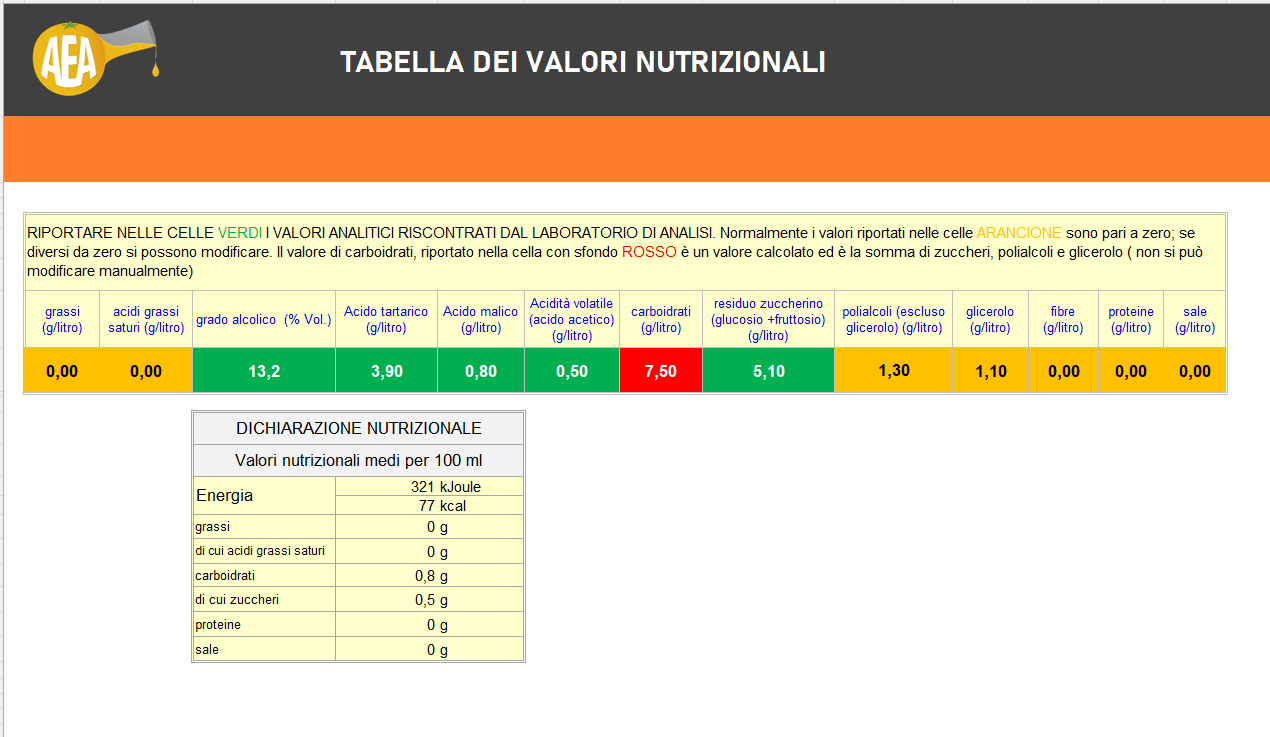
Nel foglio ” Tabella dei valori nutrizionali”, digitare, nelle celle con sfondo verde e nelle celle con sfondo arancione, i valori nutrizionali del vino determinati in laboratorio. In genere, i valori delle celle con sfondo arancione sono uguali a zero; tuttavia, si possono modificare, se diversi da zero.

Il valore di carboidrati (cella con sfondo rosso) viene calcolato in automatico in quanto è la somma di zuccheri + polialcoli + glicerolo.

Man mano che inserisci i dati, il programma calcola i valori nutrizionali ed aggiorna automaticamente  la tabella.

CREAZIONE ETICHETTA STANDARD CON IL PROGRAMMA DI AEA PER CREARE LE ETICHETTE DEI VINI

Guida al software per creare le etichette dei prodotti alimentari

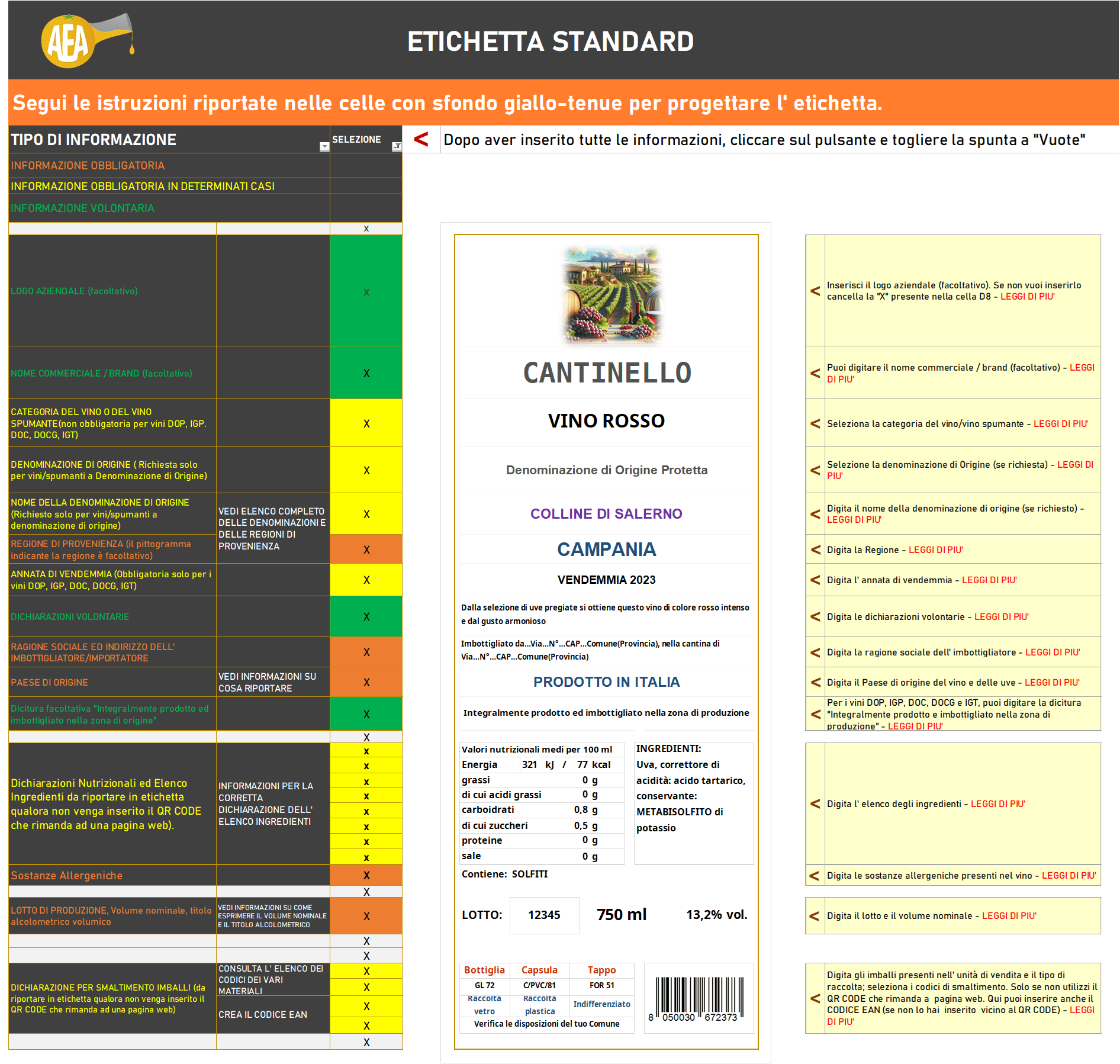
Nel foglio “Etichetta Standard” vi sono 3 sezioni:

SEZIONE A SINISTRA

In questa sezione vi è l’ elenco di tutte le possibili dichiarazioni da riportare in etichetta. Esse possono essere:

FACOLTATIVE: in VERDE

FACOLTATIVE o OBBLIGATORIE (a seconda dei casi): in GIALLO

OBBLIGATORIE: in ARANCIONE

Per le informazioni che, a seconda dei casi, possono essere obbligatorie o facoltative, vengono citati i vari casi in cui vige l’ obbligatorietà o, viceversa, la facoltà di riportarle.

Nella colonna centrale di questa sezione vi sono dei links che rimandano a pagine web per ulteriori approfondimenti in merito all’ informazione citata.

Nella terza colonna vi sono delle “X”; esse compaiono in automatico ogni volta che, in corrispondenza della riga, nella sezione centrale, inserisci una dichiarazione.

Solo per le voci “LOGO AZIENDALE”  e “QR CODE che rimanda ad una pagina web….ecc.”  la “X” deve essere inserita manualmente, se necessario.

SEZIONE A DESTRA

Nella sezione  a destra sono riportate delle istruzioni riguardanti la digitazione delle informazioni. Ulteriori informazioni le puoi visualizzare selezionando le singole celle (compaiono delle brevi descrizioni)

SEZIONE CENTRALE

Nella sezione centrale, seguendo le indicazioni riportate nelle sezioni sopra descritte, devi digitare o selezionare le dichiarazioni previste.

A seconda se si tratta di vino generico, vino a denominazione di origine (DOP, IGP, ecc.) o spumante, devi digitare talune dichiarazioni piuttosto che altre.

I valori nutrizionali e il titolo alcolometrico volumico compaiono  in automatico man mano che inserisci i valori analitici nel foglio “tabella valori nutrizionali”.

Per le informazioni relative allo smaltimento imballaggi, devi digitare il tipo di imballo, selezionare il codice di smaltimento e digitare le modalità di smaltimento.

Puoi inserire delle immagini, ad esempio, il logo aziendale, un pittogramma, il codice EAN, ecc.

Per una compilazione corretta delle informazioni, ti consiglio la lettura di questo articolo pubblicato sul mio sito:

Nuove regole UE sull’etichettatura dei vini in ottemperanza al regolamento UE 2021/2117: guida della commissione europea

Dopo aver inserito tutte le informazioni richieste, clicca sul pulsante presente nella cella in cima alla terza colonna della sezione di sinistra e togli la spunta a vuote: visualizzerai solo le righe nelle quali hai inserito delle informazioni.

ARCHIVIAZIONE 

Seleziona l’ etichetta standard creata seguendo le istruzioni sopra riportate (anche lo spazio compreso tra il bordo arancione e il bordo grigio chiaro);

Con il tasto destro del mouse, seleziona COPIA e poi INCOLLA SPECIALE; tra le varie opzioni scegli incolla come immagine (scegli l’ icona che visualizza l’ immagine) e incolla in un punto qualsiasi del foglio;

Seleziona l’ immagine così creata, quindi, con il tasto destro del mouse, seleziona: SALVA COME IMMAGINE, scegli la cartella di destinazione e il tipo di immagine (consiglio il formato PNG).

CREAZIONE ETICHETTA PERSONALIZZATA CON IL PROGRAMMA DI AEA PER CREARE LE ETICHETTE DEI VINI

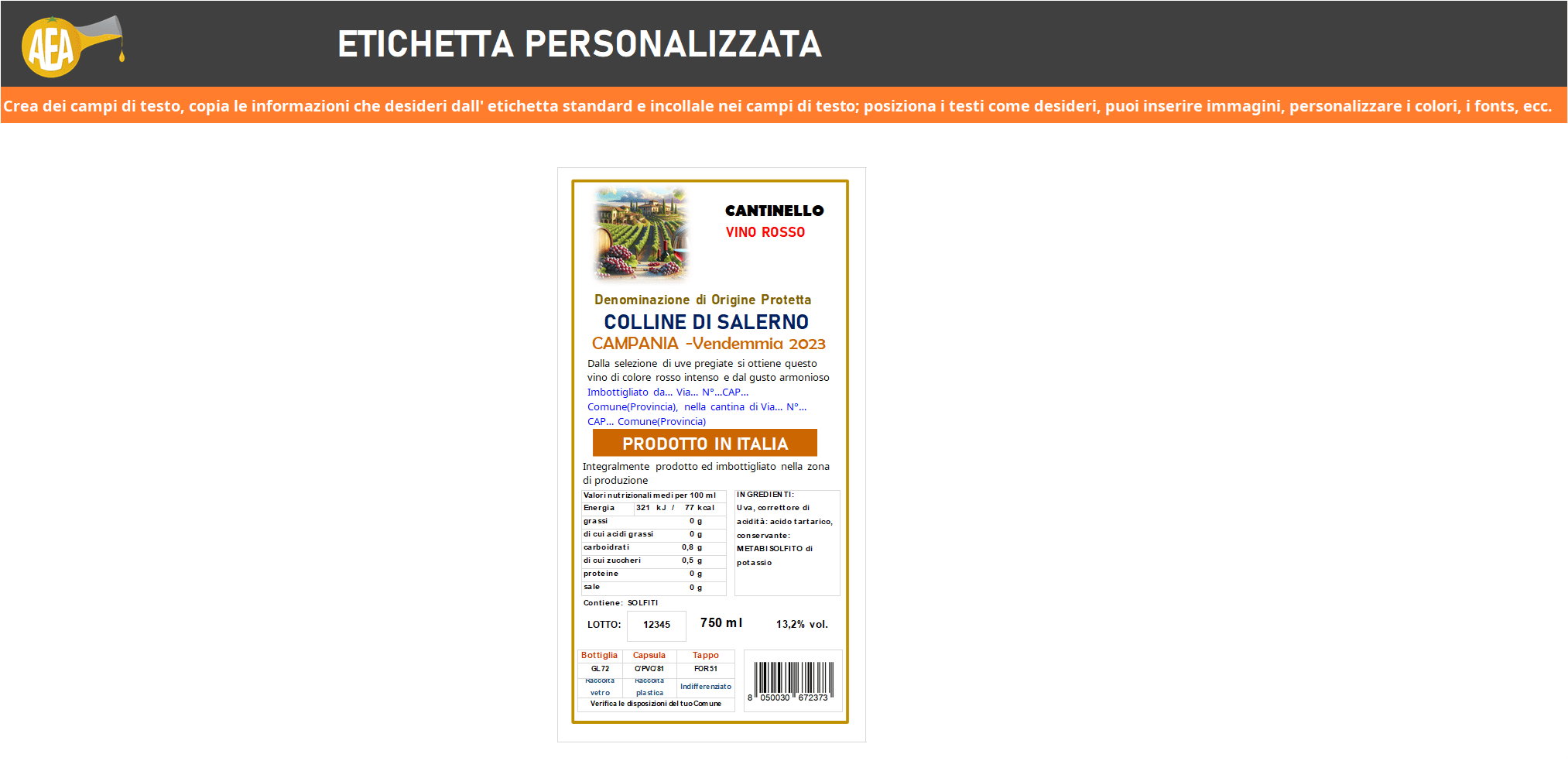
Etichetta personalizzata creata con il programma per creare le etichette dei vini di AEA Consulenze Alimentari

CREAZIONE

Per creare l’ etichetta personalizzata con il programma di AEA per creare le etichette dei vini, segui le seguenti istruzioni:

REGOLA LE DIMENSIONI DELL’ ETICHETTA

Vai nel foglio “etichetta personalizzata” (lo puoi vedere sopra);

Seleziona l’ etichetta delimitata dal bordo arancione; tramite il menù di excel, clicca su “Formato forma”: visualizzerai l’ icona con la quale puoi regolare l’ altezza e la larghezza dell’ etichetta.

INSERISCI UNA CASELLA DI TESTO

Con il menù di excel: INSERISCI / CASELLA DI TESTO: salvala in un punto qualsiasi dello schermo

Seleziona la casella di testo e, con il menù di excel, clicca su “Formato forma”

Vai su “riempimento forma” e seleziona “nessun riempimento”

Vai su “contorno forma” e seleziona “nessun contorno”

COPIA DELLE INFORMAZIONI DALL’ ETICHETTA STANDARD

Copia un’ informazione riportata nell’ etichetta standard ed incollala nella casella di testo;

Crea un’ altra casella di testo oppure copia ed incolla la casella di testo preesistente;

Cancella il testo e ripeti le operazioni sopra descritte per tutti i testi riportati nell’ etichetta standard;

Per alcune informazioni, ad esempio, l’ immagine del logo, il QR CODE, la tabella dei valori nutrizionali, la tabella delle informazioni per lo smaltimento imballi, il CODICE EAN, è consigliabile selezionare le celle, copiarle ed inserirle come immagine nell’ etichetta personalizzata.

Per fare ciò, si può utilizzare lo strumento di cattura oppure l’ opzione di excel COPIA / INCOLLA SPECIALE / INCOLLA COME IMMAGINE.

Una volta copiate tutte le informazioni dall’ etichetta standard, esse si possono posizionare a proprio piacimento, si possono personalizzare i fonts, i colori, le dimensioni, ecc.

ARCHIVIAZIONE

Con il tasto destro del mouse: COPIA e poi INCOLLA SPECIALE; tra le varie opzioni scegli INCOLLA COME IMMAGINE (scegli l’ icona che visualizza l’ immagine) e incolla in un punto qualsiasi del foglio;

Seleziona l’ immagine, quindi:  con il tasto destro del mouse, salva come immagine, scegli la cartella di destinazione e il tipo di immagine (consiglio il formato PNG che non perde di qualità in caso di ingrandimento o rimpicciolimento).

COME OTTENERE IL PROGRAMMA DI AEA PER CREARE LE ETICHETTE DEI VINI

Per ottenere il programma per creare le etichette dei vini è sufficiente effettuare il pagamento in modo sicuro con carta di credito oppure con bonifico bancario; costa solo  50 EURO,  un costo irrisorio rispetto al valore reale del prodotto.

Voglio, inoltre, ricordarti, con grande piacere da parte mia, che:

  1. Non vi sono ulteriori costi per canoni annuali o mensili o per ogni etichetta che crei (dopo aver effettuato il pagamento, diventi proprietario del programma);
  2. Hai diritto all’ assistenza per la creazione di un’ etichetta;
  3. In caso di problemi nell’ utilizzo, puoi telefonarmi in qualsiasi momento al 347-8323703  o inviare una mail a: gelsomino.panico@gmail.com per chiedere chiarimenti in merito all’ utilizzo del programma: sarò a tua completa disposizione; 

PERCHE’ NON DOVRESTI PERDERE QUESTA OCCASIONE

Perchè, con soli  50 EURO, ricevi:

  1. Il programma per la creazione delle etichette dei vini
  2. La guida all’utilizzo in formato pdf
  3. L’ assistenza per la creazione di un’ etichetta
  4. L‘ assistenza continua online per l’ utilizzo del programma

Dunque, non hai motivo per rimandare, clicca sul pulsante di seguito riportato: verrai re-indirizzato alla pagina di vendita dove puoi effettuare il pagamento in modo sicuro con carta di credito o mediante bonifico bancario e scaricare il programma per creare le etichette dei vini e la guida in formato PDF.

error: Il contenuto è protetto!!